Gérer les cas
Les cas sont utiles pour visualiser les textes et images liés à une circonstance ou une personne particulière, et pour attribuer des caractéristiques telles que l'âge et le genre aux participants d'entretiens. Vous pouvez ajouter une note sous forme de mémo à chaque cas et renommer un cas en double-cliquant sur son nom.
Un tableau liste les cas et leurs attributs. Le nombre de fichiers associés à un cas est affiché. Cliquez sur la cellule Fichiers dans le tableau pour ajouter ou modifier les fichiers associés à ce cas. Cela ouvre la boîte de dialogue de gestion des fichiers de cas, décrite ci-dessous.
Lorsqu'une enquête est importée, chaque ligne de l'enquête est assignée à un cas. Le nom du cas est l'identifiant unique dans la première colonne du fichier CSV ou Excel. Les grandes enquêtes (par exemple, 1000 lignes ou plus) peuvent mettre beaucoup de temps à s'importer, car la création des cas prend du temps.
Les boutons disponibles permettent de : - Créer un nouveau cas - Ajouter un attribut de cas - Importer des cas depuis un fichier CSV ou XLSX - Ouvrir le gestionnaire de fichiers de cas - Exporter les attributs de cas vers un fichier XLSX - Supprimer un cas - Bouton d'aide
Masquer et afficher les lignes et colonnes
Masquez les colonnes en faisant un clic droit sur la ligne d'en-tête du tableau pour obtenir des options permettant de masquer cette colonne ou les colonnes commençant par un texte spécifique. Ou pour afficher les colonnes commençant par une valeur textuelle. Masquez les lignes via le menu contextuel (clic droit) en sélectionnant une valeur textuelle qui est égale ou « similaire » à un texte choisi. Faites un clic droit pour trier par nom de cas ou par valeur d'attribut, par ordre croissant ou décroissant.
Exemple pratique : Ajoutez les trois étudiants (ou cas) en cliquant sur l'icône Ajouter un cas. Nommez chaque étudiant : ID1, ID2 et ID3.
Gestionnaire de fichiers de cas
Maintenant, ajoutez le fichier de chaque étudiant à son cas respectif. Cliquez sur la cellule dans la colonne Fichiers pour le cas ID3, par exemple. Cela ouvre la boîte de dialogue gestionnaire de fichiers de cas. Alternativement, cliquez sur l'icône de documents, ce qui ouvrira également le gestionnaire de fichiers de cas.
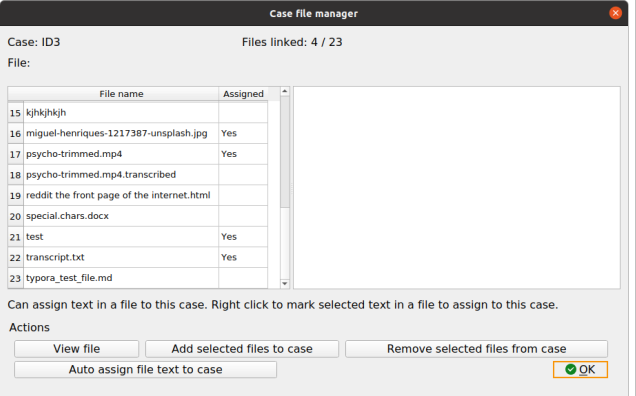
Dans le gestionnaire de fichiers de cas, cliquez sur un cas, par exemple ID3, puis cliquez sur le bouton Ajouter les fichiers sélectionnés au cas. Sélectionnez un ou plusieurs fichiers dans la liste des fichiers. Ajoutez les fichiers au cas. Par exemple, ajoutez miguel-henriques.jpg à ID3. Vous pouvez supprimer des fichiers et visualiser les fichiers associés au cas. Vous verrez que le texte du fichier sera souligné en rouge, ce qui indique que ce texte est associé à ce cas.
Ouvrez maintenant le fichier transcript.txt. Remarquez que la transcription commence par un identifiant d'étudiant entre crochets [ ].
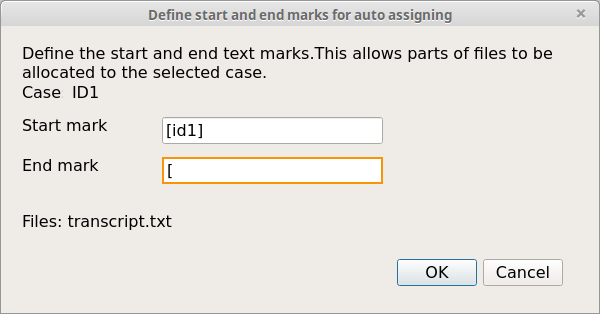
Essayez d'assigner automatiquement du texte à ID1 en sélectionnant le cas ID1, puis en cliquant sur le bouton Assigner automatiquement le texte du fichier. Vous serez invité à choisir le ou les fichiers auxquels assigner le cas. Sélectionnez transcript.txt dans la liste. Ensuite, vous devez entrer les marques de début et de fin. La marque de début sera [id1] et la marque de fin sera [, notez que cela est sensible à la casse, c'est pourquoi vous utilisez des minuscules ici.
Maintenant, sélectionnez le cas ID1 et voyez le texte assigné.
Vous pouvez également sélectionner un cas, surligner manuellement des portions de texte dans un document plus large, et faire un clic droit pour marquer — ou assigner — le texte au cas sélectionné. L'assignation de fichiers audio ou vidéo à un cas n'assigne pas automatiquement la transcription à ce cas. La raison en est que des portions de transcriptions audio ou vidéo peuvent être assignées à différents cas, par exemple, assigner des portions de transcription textuelle à chaque intervenant lorsque l'intervenant est classé comme un cas.
Importer des cas et des attributs de cas
Vous pouvez importer des attributs depuis un fichier CSV ou XLSX en utilisant ce bouton :
La première ligne doit contenir les en-têtes des attributs. La première colonne doit contenir les noms de cas correspondants (pour cet exemple : ID1, ID2, ID3). Notez que cela est sensible à la casse. Ouvrez le fichier cases.csv dans le dossier Examples pour voir comment il est structuré.
Pour cet exemple, supprimez tous les cas affichés. Ensuite, importez les attributs depuis le fichier cases.csv via la boîte de dialogue Importer les attributs. Vous devrez à nouveau lier les fichiers et le texte des fichiers à chaque cas.
Exporter les informations sur les cas
Vous pouvez exporter le tableau des cas vers un fichier Excel (XLSX) en utilisant ce bouton :