Codage du texte
Sélectionnez Coder le texte dans le menu Codage. Une fois les segments de texte codés, passez la souris sur le codage pour afficher le nom du code sous forme d'info-bulle. Cliquez sur le segment codé pour afficher également le nom du code.
Sélectionner un fichier Sélectionnez un fichier à coder dans la liste de sélection à gauche. La liste de sélection des fichiers contient des boutons qui vous permettent de passer au fichier suivant, d'accéder au fichier le plus récemment codé et d'aller à une position marquée dans un fichier. Il existe également un bouton permettant d'afficher la note du fichier.
Créer un code Créez un nouveau code en cliquant avec le bouton droit de la souris dans la fenêtre de gauche. Vous pouvez attribuer une couleur aux codes en cliquant avec le bouton droit de la souris sur le code et en sélectionnant l'option « Modifier la couleur du code ». Un bouton (à droite, avec l'image d'une palette d'artiste) permet de définir tous les codes nouvellement créés avec la couleur de votre choix, au lieu d'une couleur attribuée au hasard.
Cliquer-droit sur un code pour afficher un menu proposant plusieurs options : ajouter une note à un code, supprimer un code, renommer, ajouter un nouveau code, ajouter une nouvelle catégorie, afficher les codes comme (un certain nom), déplacer un code ou une catégorie, ajouter une catégorie, trier.
Coder un texte
La manière la plus simple de coder du texte consiste à sélectionner une partie du texte, puis à cliquer avec le bouton gauche de la souris sur un code dans l'arborescence des codes. Vous pouvez également sélectionner une partie du texte, cliquer avec le bouton droit de la souris pour ouvrir un menu et marquer le texte à l'aide d'options telles que le code actuel, les codes récents, un nouveau code ou le codage in vivo.
Passez le pointeur de la souris sur le texte codé pour afficher les informations relatives au code et à tout mémo. Le texte codé peut être décodé en cliquant sur le segment de texte et en appuyant sur le bouton « Unmark » (Décoder).
Les segments de texte codés peuvent être mémorisés via le menu contextuel, en appuyant sur la touche « M » ou en cliquant sur le bouton « bloc-notes et crayon » situé à l'extrême droite. Le texte codé et mémorisé est affiché en italique.
Les textes codés importants, tels que les exemples pour un rapport, peuvent être marqués comme importants à l'aide du menu contextuel lorsque vous vous trouvez sur le texte codé et en sélectionnant l'option Important. Le bouton étoile situé sous l'arborescence des codes permet d'afficher soit tous les textes codés, soit uniquement les textes codés marqués comme importants.
Codes se chevauchant
Les codes qui se chevauchent peuvent être difficiles à voir clairement. Les sections qui se chevauchent sont soulignées. En passant la souris dessus, vous verrez apparaître le texte codé, y compris les chevauchements. Vous pouvez appuyer sur « O » après avoir cliqué sur une section qui se chevauche pour faire défiler les codes à cet endroit.
Annotations
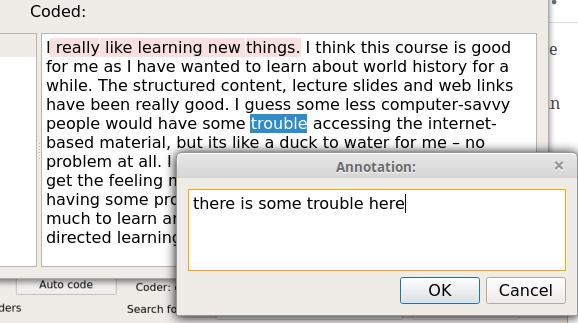
Ajoutez une annotation (une note pour un segment de texte) à une sélection de texte. Elles sont utiles pour expliquer les acronymes et le jargon, par exemple. Le texte sera mis en gras pour marquer la position de l'annotation. Pour rouvrir une annotation, sélectionnez une partie du texte en gras et Cliquez-droit de la souris pour obtenir l'option Annoter. Vous pouvez également cliquer sur l'icône du bloc-notes et du crayon à gauche, ou appuyer sur la touche « a ».
Auto-codage
En haut à droite de la boîte de dialogue se trouvent des boutons permettant de auto-coder le texte :
Vous pouvez :
- auto-coder le texte exact. Une fenêtre supplémentaire vous demandera quels fichiers vous souhaitez auto-coder.
- auto-coder des phrases à partir d'un fragment de texte. Une fenêtre supplémentaire vous demandera quels fichiers vous souhaitez auto-coder.
- auto-coder le fichier actuel à l'aide de marques de début et de fin de texte. Vous pouvez utiliser « \n » comme caractère de fin de ligne. Le texte de la marque de début est inclus dans la section codée.
- Annuler le codage automatique précédent
- Une case à cocher pour activer Regex. Il s'agit d'une fonction spéciale permettant d'appliquer un codage automatique plus flexible basé sur des caractères génériques et d'autres fonctions. Voir https://techearl.com/regex-cheat-sheet
Le codage automatique est sensible à la casse. Vous devez également définir la fin d'une phrase. Le paramètre par défaut est un point suivi d'un espace. Vous pouvez également utiliser \n pour indiquer un caractère de fin de ligne.
Pour le codage automatique de correspondances textuelles exactes, plusieurs sections de texte peuvent être attribuées à un code automatique à l'aide du symbole « | ». Par exemple, politics|politicians peut être attribué au même code en même temps (uniquement pour les correspondances textuelles exactes du codage automatique). Il existe une option « Annuler » pour annuler le codage automatique récemment effectué. Cependant, si le projet est fermé puis rouvert, l'option « Annuler » sera perdue.
Les boutons « Code automatique du texte exact » et « Code automatique du fragment de texte » disposent d'un menu contextuel pour plus d'options. Par défaut, tout le texte est codé automatiquement. Il existe des options permettant de ne coder automatiquement que le premier texte correspondant ou le dernier texte correspondant dans le document. Une autre option consiste à n'appliquer le code automatique que s'il apparaît dans un autre code (par exemple dans un texte codé spécifique d'un⋅e intervenant⋅e). Les boutons « Code automatique du texte exact » et « Code automatique du fragment de texte » vous demandent quels fichiers vous souhaitez coder automatiquement.
Un bouton « Annuler » permet de supprimer les derniers codages automatiques appliqués.
Auto-codage des intervenant⋅es
La fonction « Marquer les intervenant⋅es » crée des codes pour chaque intervenant⋅e dans un entretien ou une discussion de groupe, et attribue automatiquement les interventions. Cela permet d'obtenir des rapports plus ciblés, en ne considérant que certains intervenant⋅es à la fois. Vous pouvez accéder à cette fonction via le menu contextuel du fichier ou le bouton suivant de la barre d'outils :
- Le nom de l'intervenant⋅e doit figurer au début d'une nouvelle ligne et comporter moins de 64 caractères. Les formats suivants sont détectés : « Nom : », « {Nom} » ou « [Nom] ».
- Vous pouvez sélectionner les noms que vous souhaitez inclure et même modifier l'étiquette :
- Chaque intervenant⋅e recevra son propre code dans la catégorie spéciale « 📌 Intervenant⋅es » tout en bas de l'arborescence du code. Les couleurs par défaut sont issues de la gamme des gris, afin de les rendre moins distrayantes.
- Cependant, vous pouvez toujours choisir de masquer ces codages dans la fenêtre de texte, afin qu'ils ne vous distraient pas dans votre propre codage analytique. Pour ce faire, cliquez sur le bouton « ... » situé juste à côté du nom du codeur en haut à gauche de la barre d'outils. Dans la boîte de dialogue suivante, sélectionnez l'entrée « 📌 Codage des intervenant⋅es » et réglez la visibilité sur « masqué ».
Maximiser la zone d'écran
Pour masquer le panneau de contrôle supérieur, cliquez dans la zone de texte et appuyez sur la touche « h ». Pour afficher le panneau supérieur, appuyez à nouveau sur « h ».
Méthodes pratiques pour charger des fichiers texte dans le volet de la liste des fichiers.
Certains projets peuvent comporter de nombreux fichiers texte et la boîte de dialogue d'affichage des fichiers peut présenter trop de fichiers à ouvrir. Cliquez-droit de la souris sur les fichiers dans l'arborescence des fichiers pour passer au fichier suivant, aller au fichier marqué d'un signet ou aller au fichier avec les derniers codages :
-
Le fichier suivant par ordre alphabétique,
-
Sélectionner le fichier qui a été codé le plus récemment,
- Aller à un emplacement marqué d'un signet dans un fichier. Pour créer un signet, Cliquez-droit de la souris sur un texte lors du codage et sélectionnez l'option « Signet ». Le signet ne fonctionne que pour un seul projet à la fois. Si vous ouvrez un autre projet, le signet sera incorrect ou ne fonctionnera pas du tout.
Boutons pratiques sous la liste des fichiers
- Charger le fichier suivant
- Charger le fichier contenant le dernier codage
- Accéder au fichier actuellement marqué d'un signet
- Ouvrir le mémo du fichier sélectionné
- Utiliser une fonction de filtrage pour afficher uniquement les fichiers qui répondent à certains critères. Ceux-ci peuvent provenir des attributs du fichier ou du fait que les fichiers sont associés à certains cas. (Image ci-dessous)
Fichiers texte volumineux
Les fichiers texte volumineux ralentissent QualCoder. Lorsque vous ouvrez un fichier texte volumineux (plus de 50 000 caractères), Cliquez-droit sur le fichier. Une option du menu vous permet d'obtenir les 50 000 premiers caractères environ. Les clics suivants ouvriront les 50 000 caractères suivants, et ainsi de suite. Approximativement, car QualCoder recherche une fin de ligne (telle qu'une fin de paragraphe ou de phrase) afin de mieux sectionner le début et la fin des blocs de texte. Si le bloc de 50 000 caractères ralentit encore Qualcoder, vous pouvez réduire davantage cette valeur dans les paramètres.
Modification des positions du code
Dans la zone de texte, cliquez sur un code avec la souris (notez que le code ne doit pas chevaucher un autre code à cet endroit). Appuyez sur les combinaisons de touches suivantes pour étendre ou réduire le segment de texte codé.
- Maj + flèche gauche Étend le texte codé vers la gauche
- Maj + flèche droite Étend le texte codé vers la droite
- Alt + flèche gauche Réduit le texte codé de droite à gauche
- Alt + flèche droite Réduit le texte codé de gauche à droite
Il est toujours préférable d'enregistrer une copie du projet avant de modifier le texte, afin d'éviter d'avoir à modifier les positions de codage, au cas où celles-ci seraient décalées de manière incorrecte après la modification du texte. Les combinaisons de touches ci-dessous peuvent aider à rétablir les positions correctes. (QC version 3.4 et supérieure)
- Symbole dièse - Maj + 3 Affiche la position du caractère cliqué.
- Symbole caret ^ Maj + 6 Déplace les positions du code après la position du caractère cliqué. Peut être nécessaire après la modification du texte (ajout ou suppression) pour déplacer les segments de codage suivants d'un certain nombre de caractères.
Autres raccourcis clavier pour le codage de texte
-
Raccourci A. Appuyez sur a pour annoter le texte sélectionné
-
Raccourci B. Appuyez sur b pour marquer l'emplacement actuel dans le fichier texte actuel.
-
Raccourci L. Appuyez sur L pour « Afficher les codes similaires » et afficher une liste restreinte dans l'arborescence des codes.
-
Raccourci R. Appuyez sur r pour sélectionner les codes récents. (Une sélection de texte est nécessaire)
-
Raccourci Q. Appuyez sur q pour utiliser le code le plus récent. (Une sélection de texte est nécessaire)
-
Raccourci M. Appuyez sur m pour mémoriser un code. (Vous devez cliquer sur un segment de texte codé)
-
Raccourci O. Appuyez sur o pour faire défiler les codes qui se chevauchent in situ. (Vous devez cliquer sur un segment de codes qui se chevauchent, indiqué par une ligne supérieure).
-
Raccourci H. Appuyez sur h pour masquer et afficher la partie supérieure des commandes à l'écran. Cela permet d'agrandir la zone d'affichage du texte et de codage.
-
Raccourci I. Appuyez sur i lorsque vous vous trouvez sur une section codée pour marquer ce code comme important. Utile pour identifier des exemples. Les marques importantes peuvent être supprimées en cliquant avec le bouton droit de la souris et en sélectionnant Supprimer la marque importante. Les codes marqués comme importants sont en gras.
-
Raccourci U. Appuyez sur u pour supprimer le marquage d'un ou plusieurs codes à l'emplacement du texte sur lequel vous avez cliqué. (QC Release 3.4)
-
Raccourci V. Appuyez sur v pour coder le texte sélectionné avec un nouveau code créé à partir du texte sélectionné. Également appelé codage in vivo.
-
Ctrl Z. Restaure le dernier codage qui a été désouligné.
Recherche de texte
La boîte de dialogue de codage de texte contient une fonction de recherche de texte en haut au milieu, avec des cases à cocher pour la recherche sensible à la casse et pour la recherche dans tous les fichiers texte. Dans la zone de texte, sélectionnez du texte et appuyez sur la touche de raccourci « s » pour remplir la zone de recherche et mettre en surbrillance le bouton fléché « suivant » afin de rechercher rapidement le texte sélectionné dans le document. La recherche nécessite au minimum 3 caractères par défaut. Cliquez-droit de la souris pour modifier la valeur par défaut à 5 caractères ou pour effectuer la recherche uniquement après avoir appuyé sur la touche Entrée. La case à cocher « Sensible à la casse » limitera la recherche à la casse. La case à cocher « Tous les fichiers » poursuivra la recherche dans les autres fichiers texte.
La recherche utilise les fonctions Regex.
- Un point « . » est utilisé comme caractère générique, par exemple « .ears » correspondra à « bears » et « years ».
- Un « ? » après un caractère correspondra à une ou aucune occurrence de ce caractère, par exemple « bears? » correspondra à « bear » et « bears ».
- Un « * » après un caractère correspondra à zéro ou plusieurs occurrences.
- « . » correspondra au symbole du point, « \? » correspondra au point d'interrogation. « \n » correspondra au symbole de fin de ligne. Cette fiche de référence Regex peut vous aider : www.rexegg.com/regex-quickstart.html
- \b limite de mot, « \bbound\b » recherchera le mot complet « bound », mais pas « boundary ».
Parcourir le texte pour un code sélectionné
Sous l'arborescence des codes se trouvent les boutons : avant, arrière et un bouton en forme de grille (pour quitter la fonction).
Sélectionnez un code, puis cliquez sur les flèches avant et arrière. Celles-ci permettent désormais de parcourir le document texte en affichant le texte codé sélectionné. Tous les autres textes codés sont masqués. Pour restaurer et afficher tous les codes, cliquez sur le bouton en forme de grille désormais coloré.
Afficher uniquement le texte codé important
Sous l'arborescence des codes se trouve un bouton avec un symbole en forme d'étoile. Ce bouton permet de basculer entre l'affichage de tout le texte codé et l'affichage du texte codé marqué comme important.
Volet latéral droit masqué
Le côté droit du volet de texte codé comporte un autre volet caché. Pour l'ouvrir, cliquez et faites glisser à partir du côté droit de la fenêtre, ou appuyez sur le bouton situé à côté du bouton Aide. Ce volet contient des options utiles pour le codage. L'un des boutons permet, lorsque vous cliquez sur un code, d'afficher le nom du code, la règle du code (mémo) et des exemples aléatoires de texte codé provenant du projet. L'autre bouton affiche le mémo du projet.
Modification du texte
Le texte peut être modifié même après avoir été codé, annoté ou attribué (en totalité ou en partie) à un cas. Certaines sections du fichier texte ou du fichier audio/vidéo transcrit seront soulignées en vert (cas attribué), en jaune (annotation) ou en rouge (codé) par TOUS les codeur⋅euses.
BONNE PRATIQUE : enregistrez une copie du projet avant de modifier un fichier texte déjà codé. Cela permet d'éviter que les positions des codes ne soient repositionnées de manière incorrecte.
Lorsque vous passez en mode édition, l'intégralité du fichier est chargée pour être modifiée. Les autres fonctions, telles que l'arborescence des codes et la liste des fichiers, sont désactivées.
Vous pouvez sélectionner du texte qui n'est pas souligné et le copier/remplacer sans problème. Vous pouvez cliquer sur une position (sans sélectionner de texte) pour ensuite taper, supprimer ou coller du texte. Cela peut se produire dans des emplacements de texte soulignés (codés, annotés, assignés à un cas) ou non soulignés (non codés/annotés/assignés à un cas). Vous verrez les soulignements se déplacer à mesure que du texte est ajouté ou supprimé.
Il existe certaines limitations : il est préférable d'éviter de sélectionner des sections de texte à supprimer (ou à taper ou coller par-dessus). Cela pose particulièrement problème si l'une de ces sections a été soulignée (codée, annotée, classée). Cela peut également être un problème si les positions des codes/annotations/classements sous-jacents ne correspondent pas correctement comme prévu. Si vous avez apporté une modification qui, selon vous, a eu un impact négatif sur ces positions codées/annotées/classées, quittez la fenêtre d'édition de texte en appuyant sur le bouton Annuler.
Remarque importante : les modifications sont effectuées dans le texte stocké dans la base de données. Le fichier texte d'origine n'est PAS modifié.
Catégories et codes
Les catégories servent à organiser les codes. Elles sont organisées hiérarchiquement dans une structure arborescente. Vous pouvez déplacer des codes vers des catégories et déplacer des catégories vers des catégories plus grandes. Vous pouvez déplacer des catégories et des codes hors de leur position actuelle. Les codes et les catégories peuvent être fusionnés en déposant un code sur un autre code ou une catégorie sur une autre catégorie. Cliquez-droit sur une catégorie ou un code pour le renommer. Cliquez-droit sur un code pour changer sa couleur.
Des mémos peuvent être attribués aux catégories et aux codes. Les mémos peuvent contenir des symboles tels que ceux indiqués ici : https://www.alt-codes.net//. Pour les insérer, consultez la section « Comment créer un lien » : activez le verrouillage numérique de votre ordinateur portable, maintenez la touche Alt enfoncée, puis saisissez le numéro à l'aide du pavé numérique situé à droite.
Réduire le nombre de codes affichés dans l'arborescence des codes
Pour réduire le nombre de codes affichés dans l'arborescence des codes. Dans les fenêtres de codage (texte du code, code, a/v ou image du code), Cliquez-droit de la souris sur l'arborescence des codes et sélectionnez Afficher les codes comme dans le menu. Saisissez ensuite du texte dans la zone de texte. Seuls les codes contenant ce texte s'afficheront alors. Pour afficher à nouveau tous les codes, ne saisissez rien dans la zone de texte et appuyez sur OK.
Une deuxième option consiste à sélectionner Afficher les codes de couleur.
Un autre bouton situé sous l'arborescence des codes, avec une icône de recherche, permet de rechercher le premier code contenant le texte correspondant à celui que vous avez saisi.
Options du menu de l'arborescence des codes
Dans l'arborescence des codes à gauche, un clic droit sur un code ouvre un menu contextuel proposant différentes options.
Afficher les fichiers codés
L'une des options est « Afficher les fichiers codés » : elle affiche tous les endroits où vous avez utilisé le code sélectionné. En cliquant sur une section codée particulière, vous ouvrirez ce code dans son contexte d'origine pour plus de détails.
Avec « Afficher les fichiers codés », vous pouvez cliquer avec le bouton droit de la souris sur la section d'en-tête colorée pour accéder à d'autres options telles que l'ajout de codes supplémentaires, la suppression du code et l'exportation de l'ensemble des segments codés vers un fichier texte.
Accessibilité et couleurs des codes
Dans le menu Codage, vous trouverez une option appelée Palette de couleurs.
Vous pouvez appliquer une gamme de couleurs à une série de codes sélectionnés, plutôt que de vous fier aux couleurs générées aléatoirement ou de modifier les couleurs un par un pour chaque code. Dans cette zone, vous pouvez également voir comment les couleurs des codes peuvent apparaître à une personne atteinte d'un certain type de daltonisme : protanomalie, protanopie, deutéranomalie, deutéranopie.